
Utilisation de la plateforme
Comment se connecter ?
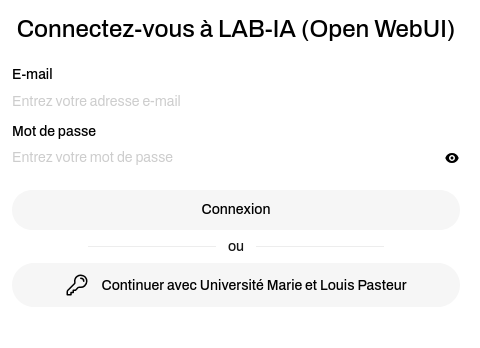
Sur la page de connexion du service, cliquer sur le bouton « Continuer avec Université Marie et Louis Pasteur » qui vous redirigera vers la connexion universitaire.
Choisir un modèle
Pour vérifier les modèles proposés, il suffit de faire dérouler la liste déroulante en dessous à droite de la saisie de conversation , qui propose déjà le modèle par défaut.
Les modèles les plus petits en termes de paramètres actifs sont les plus rapides, à matériel égal.
Débuter une conversation
La page d’accueil propose directement de débuter une nouvelle conversation, vous pouvez également revenir à l’accueil en cliquant sur le bouton « Nouvelle conversation ».
Le modèle sélectionné reviendra au modèle par défaut si un autre modèle a été sélectionné sans discuter avec lors d’une nouvelle conversation.
Écrire un prompt efficace
| Conseil | Exemples ou explications |
|---|---|
| Précisez la tâche, l’action que l’IA doit accomplir | « rédige un email », « résume ce document » |
| Précisez le contexte et la temporalité, particulièrement avec la recherche web activée | « Qui est le premier ministre français en avril 2025 ? » |
| Choisissez la mise en forme de la réponse voulue | « dans un tableau », « sous forme de liste » |
| Précisez le persona, le personnage fictif que doit jouer l’IA | « tu es un enseignant de chimie donnant un cours à un élève » |
| Continuez la conversation sur le même sujet afin d’améliorer les réponses | Dites ce qui ne va pas avec les réponses données |
| Démarrez une nouvelle conversation si vous changez de sujet | Cela évitera un mélange de sujets et de potentielles erreurs |
| Reposez votre question entièrement si vous décidez après coup d’activer la recherche web | Cela permet à la recherche web de s’effectuer en rapport à votre question |
Modifier questions et réponses
Modifier vos questions
Il est possible de modifier sa question en passant la souris dessus et en cliquant sur le bouton « Modifier » en forme de crayon, puis « d’envoyer ».
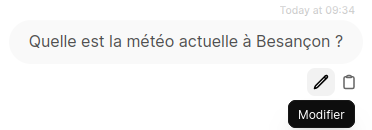

Ceci fera une nouvelle requête au modèle pour répondre à la nouvelle question.

Modifier les réponses de l'IA
Il est possible de modifier les réponses données par l’IA avec le bouton « Modifier » puis « d’enregistrer » ou « enregistrer comme copie », par exemple afin de le faire commencer par du texte que l’IA pourra ensuite compléter avec le bouton « Continuer la réponse ».


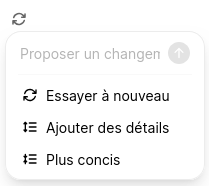
Vous pouvez aussi « Régénérer » la réponse avec la possibilité de demander plus de détails, d’être plus concis, un changement que vous pouvez indiquer ou simplement réessayer sans modification de contexte. Cette fonctionnalité prendra en compte la recherche web si activée.

Gestion des copies
Une modification de question ou régénération de réponse entraine une copie de la discussion à l’endroit modifié : le contenu original est gardé, mis de côté et retrouvable facilement.
Ajout de contexte externe
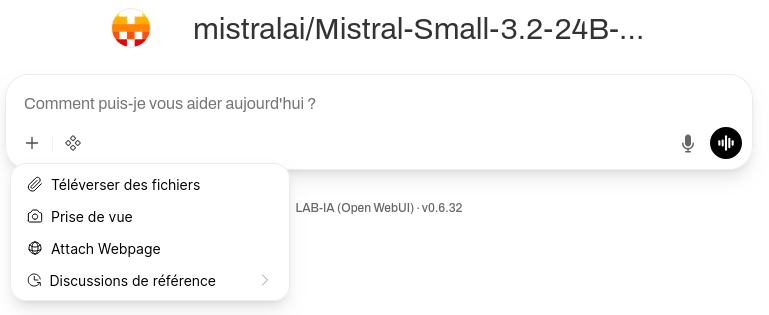
Pour ajouter du contexte externe (fichiers, captures d’écran), cliquez sur le bouton « Plus » en dessous du champ de saisie principal. Il est également possible de faire un glisser-déposer de fichiers.
Cette procédure peut prendre quelques dizaines de secondes afin de charger et découper le document.
Recherches web
La recherche web est également un moyen efficace pour ajouter un contexte externe à une question, cela permet notamment d’utiliser des connaissances actuelles avec le modèle de langage.
Pour l’activer, il suffit de cliquer sur le bouton « Intégrations » en dessous du champ de saisie principal, puis activer la « Recherche Web », l’icône bleue apparaît lorsqu’elle est activée.
Par exemple une recherche web pour avoir la date actuelle :
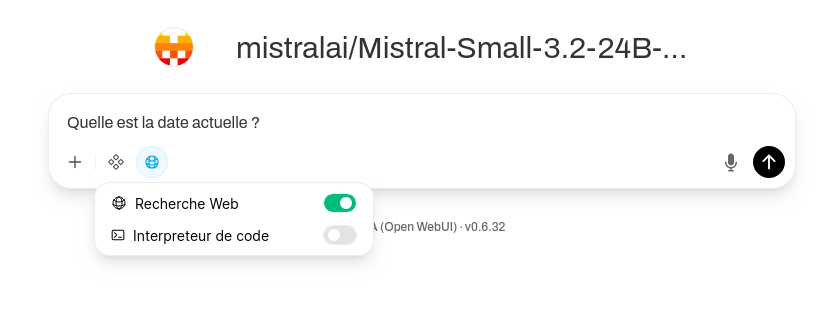
Une fois la recherche effectuée, on peut voir les sites recherchés et les sources utilisées par le modèle pour répondre.

Conversation temporaire
Par défaut, les conversations sont sauvegardées dans la base de données et accessibles dans l’onglet à gauche.
Si vous ne souhaitez pas sauvegarder une conversation, vous pouvez utiliser la fonctionnalité de « conversation temporaire » en cliquant sur le bouton en haut à droite de l’interface.

Utilisation API
Créer une clé d'API
Il est possible d’utiliser les modèles proposés via une API, ce qui permet notamment de les intégrer dans du code.
Pour utiliser l’API, il faut d’abord créer une clé API :
- cliquez sur votre avatar (en bas à gauche ou en haut à droite)
- allez dans les « Réglages »
- puis dans « Compte »
- « Afficher » la section « Clés d’API »
- puis « Créer une nouvelle clé »
- finalement « Copier dans le presse-papiers ».

Les clés API sont strictement personnelles, il est interdit de les partager avec un tiers.
Utiliser l'API
Client HTTP
Pour utiliser l’API, vous pouvez utiliser des outils comme curl, Postman, Bruno, ou toute autre interface permettant de faire des requêtes HTTP avec votre langage de programmation préféré.
Voici la liste des points d’accès disponibles :
- Récupérer la liste des modèles :
Type : GET
URL : /api/models
- Complétion de discussion :
Type : POST
URL : /api/chat/completions
Les exemples donnés ci-dessous utiliseront curl et l’adresse de l’instance LAB-IA (à remplacer par l’adresse de l’instance que vous utilisez) :
- Liste les modèles disponibles :
curl --request GET \
  --url https://lab-ia.umlp.fr/api/models \
--header 'authorization: Bearer sk-......'- La commande retourne un JSON minifié, notez la valeur « id » d’un modèle pour l’utiliser par la suite.
{"data":[{"id":"mistralai/Mistral-Small-3.2-24B-Instruct-2506","object":"model","created":1677610602,"owned_by":"openai","connection_type":"external","name":"mistralai/Mistral-Small-3.2-24B-Instruct-2506","openai":{"id":"mistralai/Mistral-Small-3.2-24B-Instruct-2506","object":"model","created":1677610602,"owned_by":"openai","connection_type":"external"},"urlIdx":3,"actions":[],"filters":[],"tags":[]},{"id":"openai/gpt-oss-120b","object":"model","created":1677610602,"owned_by":"openai","connection_type":"external","name":"openai/gpt-oss-120b","openai":{"id":"openai/gpt-oss-120b","object":"model","created":1677610602,"owned_by":"openai","connection_type":"external"},"urlIdx":3,"actions":[],"filters":[],"tags":[]}]}- Complète la discussion :
curl --request POST \
    --url https://lab-ia.umlp.fr/api/chat/completions \
    --header "Authorization: Bearer sk-......" \
    --header "Content-Type: application/json" \
    -d '{
      "model": "mistralai/Mistral-Small-3.2-24B-Instruct-2506",
      "messages": [
        {
          "role": "user",
          "content": "Pourquoi le ciel est bleu ?"
        }
      ]
}'- La commande retourne un JSON minifié (embelli pour plus de lisibilité) :
{
  "id": "chatcmpl-dcbdbef449604d999b463e975bd61a09",
  "created": 1757404370,
  "model": "hosted_vllm/mistralai/Mistral-Small-3.2-24B-Instruct-2506",
  "object": "chat.completion",
  "choices": [
    {
      "finish_reason": "stop",
      "index": 0,
      "message": {
        "content": "Le ciel apparaît bleu en raison d'un phénomène appelé **diffusion Rayleigh**, qui décrit la manière dont la lumière du Soleil interagit avec les molécules de l'atmosphère terrestre.\n\n### Explication détaillée :\n1. **La lumière blanche du Soleil** est composée de toutes les couleurs de l'arc-en-ciel (rouge, orange, jaune, vert, bleu, indigo, violet).\n2. **Diffusion par les molécules d'air** : Lorsque cette lumière traverse l'atmosphère, elle entre en collision avec les molécules d'azote et d'oxygène (et d'autres particules). Ces molécules diffusent la lumière dans toutes les directions.\n3. **Effet de la longueur d'onde** : La diffusion est plus efficace pour les courtes longueurs d'onde (bleu et violet) que pour les longues (rouge, orange). Ainsi, la lumière bleue est dispersée beaucoup plus que les autres couleurs.\n4. **Perception humaine** : Nos yeux sont plus sensibles au bleu qu'au violet, et le Soleil émet moins de lumière violette. C'est pourquoi nous percevons le ciel comme bleu plutôt que violet.\n\n### Pourquoi pas violet ?\n- Le violet est diffusé encore plus que le bleu, mais le Soleil émet moins de lumière violette, et nos yeux y sont moins sensibles.\n\n### À l'aube ou au coucher du Soleil :\n- La lumière traverse une plus grande épaisseur d'atmosphère, ce qui diffuse davantage le bleu et laisse passer les couleurs rouges et orangées.\n\nEn résumé, le ciel est bleu parce que l'atmosphère diffuse préférentiellement la lumière bleue du Soleil ! 🌍💙",
        "role": "assistant"
      },
      "provider_specific_fields": {
        "stop_reason": null
      }
    }
  ],
  "usage": {
    "completion_tokens": 353,
    "prompt_tokens": 10,
    "total_tokens": 363
  }
}
Pour plus de détails et d’exemples sur l’API d’Open-WebUI, vous pouvez aller sur la documentation Open-WebUI.
Client Python
L’API d’Open-WebUI est compatible avec le standard OpenAI. Voici un exemple d’un client Python :
from openai import OpenAI

client = OpenAI(
    base_url="https://lab-ia.umlp.fr/api",  # URL d'Open WebUI
    api_key="sk-.....",             # Clé par défaut pour Open WebUI
)

response = client.chat.completions.create(
    model="mistralai/Mistral-Small-3.2-24B-Instruct-2506",  # Modèle à utiliser
    messages=[
        {"role": "user", "content": "Explique-moi la relativité générale simplement."}
    ]
)
print(response.choices[0].message.content)
Limites et précautions
Connaissances limitées dans le temps : le modèle ne connaît pas les événements récents.
Risque d’erreurs factuelles : il peut générer des informations incorrectes ou inventées.
Compréhension superficielle : il manipule le texte, pas la réalité.
Sensibilité aux prompts : la formulation des questions influence fortement les réponses.
Biais et stéréotypes : reproduit parfois des préjugés présents dans les données.
Confidentialité et sécurité : prudence avec les informations sensibles.
Raisonnement non garanti : peut produire des contradictions ou conclusions illogiques.
Limitations techniques locales : performances dépendantes de la machine et de la taille du modèle.
Considérations éthiques : utiliser le modèle de manière responsable, respecter la vie privée, éviter la diffusion de contenus trompeurs ou discriminatoires.